1. RDS 페이지 들어가기
Aurora and RDS 서비스에 들어가 리전을 아시아 태평양 (서울)로 설정. "데이터베이스 생성" 버튼 클릭.
2. 데이터베이스 종류 선택

데이터베이스 생성 방식 선택 : 전체 구성
엔진 유형 : MySQL
나머지는 기본 설정 유지
3. 템플릿 선택

템플릿 : 샌드박스
나머지는 기본 설정 유지
샌드 박스를 선택하면 학습할 때나 테스트할 때만 쓰는 안 좋은 사양의 컴퓨터로 오해할 수 있지만, 실제 서비스에 활용될 정도로 괜찮은 사양이다. 하루 방문자 수가 2,000명 정도였던 서비스도 문제없이 운영할 수 있다. 성능에 문제가 직접적으로 생기기 전까진 걱정하지 않아도 된다.
4. 설정
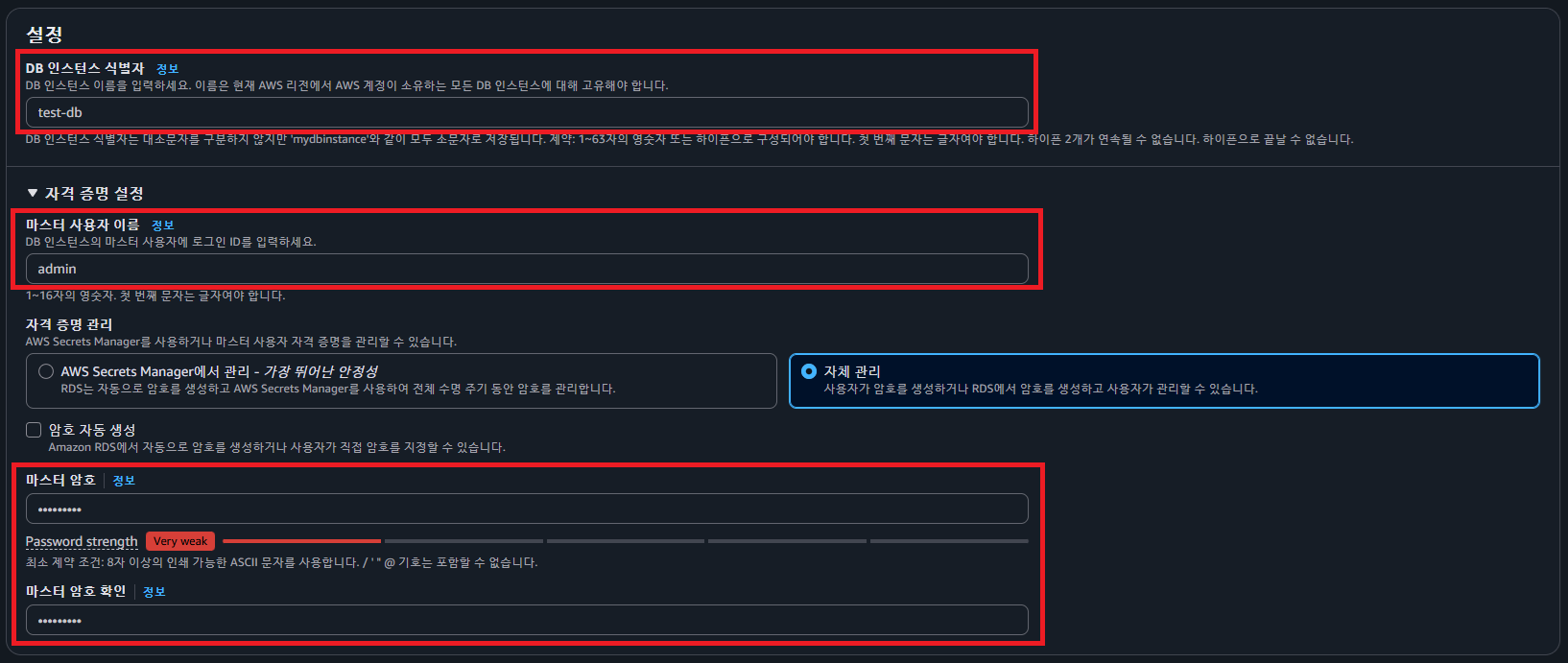
DB 인스턴스 식별자 : test-db
* 인스턴스라는 말로 알 수 있듯이 데이터베이스 1개를 의미한다.
마스터 사용자 이름 : admin
마스터 암호 : *********
마스터 암호 확인 : *********
마스터 사용자 이름과 마스터 암호는 데이터베이스에 접근하기 위한 아이디와 비밀번호이다. (까먹지 않게 잘 메모한다)
5. 인스턴스 구성

버스터블 클래스(t클래스 포함) : db.t3.micro
6. 스토리지
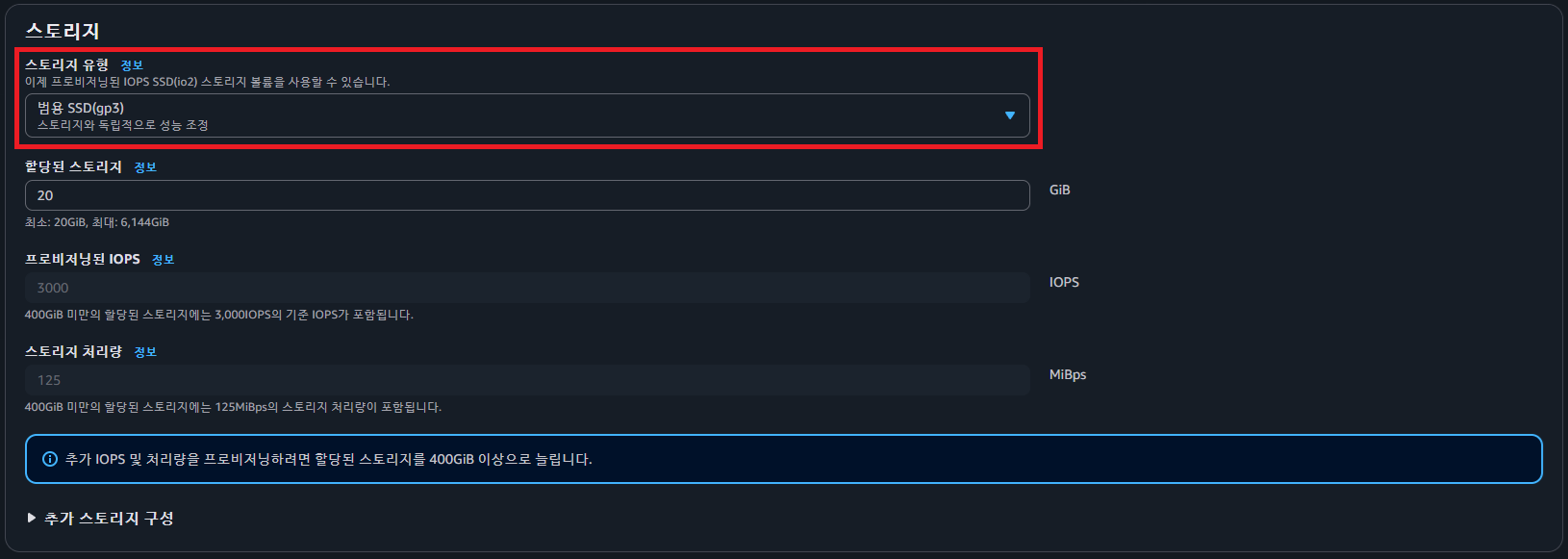
스토리지 유형 : 범용 SSD(gp3)
하드디스크 개념으로 보면 된다. RDS도 데이터베이스를 위한 서버지만 결국 컴퓨터이다.
7. 연결 - 퍼블릭 액세스

퍼블릭 액세스 : 예
* 외부에서 RDS에 직접 접근해서 정보를 파악할 것이다.
나머지는 기본 설정 유지
퍼블릭 액세스를 "예"로 하면 여러 환경(로컬 환경, 개발 환경 등)에서 편하게 DB에 접근 가능하다.
추후 보안에 더 신경써서 구성할 때 퍼블릭 액세스를 "아니오"로 체크하여 RDS를 생성할 때도 있다. 이중으로 잠금을 한다고 보면 된다.
입문할 때는 불편하기 때문에 "예"로 설정하는데, 그렇다고 보안적으로 치명적인 위험은 없다.
8. 데이터베이스 인증, 모니터링
기본 설정 유지
9. 데이터베이스 생성
"데이터베이스 생성" 버튼 클릭

상태를 보면 "생성 중"으로 뜨며 데이터베이스가 생성되고 있다고 나온다. 생성되는데 약 5~10분정도 걸린다.

상태가 "사용 가능"으로 뜨며 데이터베이스를 사용 가능한 상태가 된다.
참고링크 : https://www.inflearn.com/course/%EB%B9%84%EC%A0%84%EA%B3%B5%EC%9E%90-%EC%9D%B4%ED%95%B4%ED%95%A0%EC%88%98%EC%9E%88%EB%8A%94-aws-%EC%9E%85%EB%AC%B8%EC%8B%A4%EC%A0%84
비전공자도 이해할 수 있는 AWS 입문/실전| JSCODE 박재성 - 인프런 강의
현재 평점 4.9점 수강생 2,874명인 강의를 만나보세요. 비전공자 입장에서도 쉽게 이해할 수 있고, 실전에서 바로 적용 가능한 AWS 입문 강의를 만들어봤습니다! EC2를 활용한 백엔드 API 서버 배포, R
www.inflearn.com
'강의 실습 > 비전공자도 이해할 수 있는 AWS 입문 실전' 카테고리의 다른 글
| [실습] 3. 파라미터 그룹 추가하기 (0) | 2026.01.04 |
|---|---|
| [실습] 2. ELB 세팅 - 보안그룹 (1) | 2026.01.03 |
| RDS를 활용한 아키텍처 구성 (1) | 2026.01.01 |
| RDS란? / RDS를 왜 사용하는걸까? / 현업에서의 RDS (0) | 2026.01.01 |
| [보충 강의] Nginx, Certbot을 활용해 HTTPS 연결하기 (0) | 2025.12.31 |


댓글