1. Route 53에서 도메인 구매
Route 53 서비스 화면으로 이동하여 도메인 > 등록된 도메인 메뉴로 이동한다.
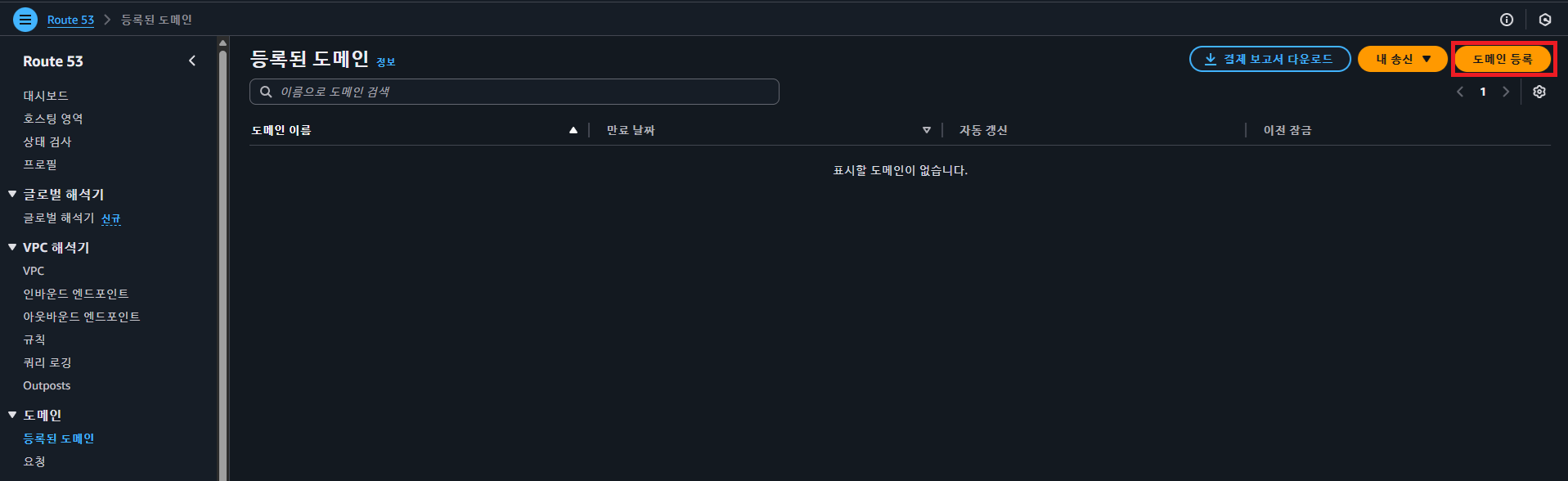
"도메인 등록" 버튼을 클릭한다.
사용할 도메인을 입력하고 "검색" 버튼을 클릭한다.

사용할 도메인을 선택한 뒤 "결제 진행" 버튼을 클릭한다.
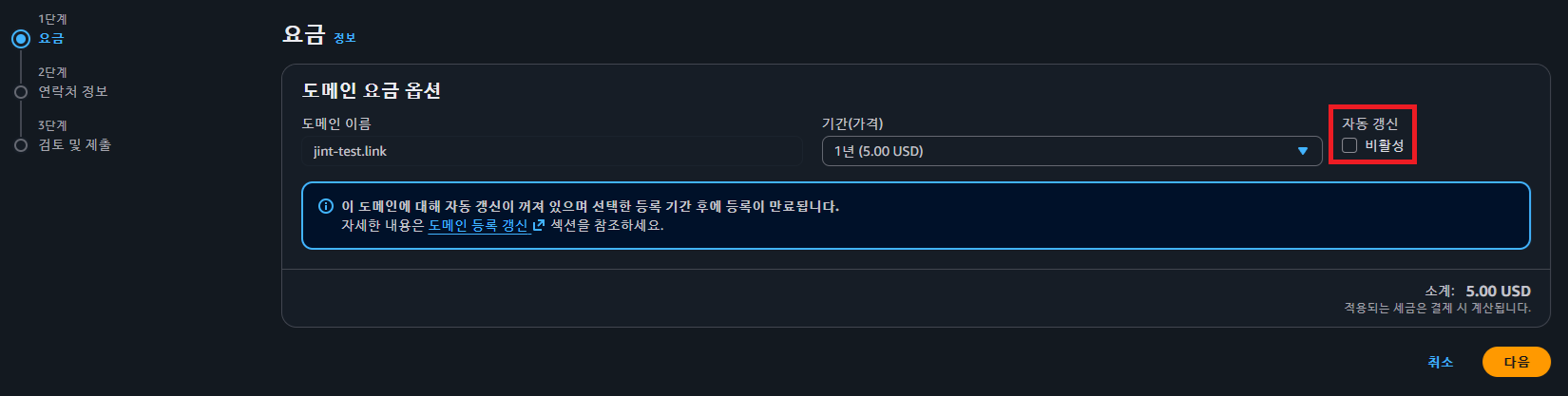
"자동 갱신" 체크를 해제한 뒤 "다음" 버튼을 클릭한다.

연락처 정보를 입력한다. 주의사항은 이메일은 정확하게 입력해야 하는데, DNS를 검증하거나 도메인 정보, 공지사항 등을 이메일을 통해 보내기 때문이다.
10~20분 뒤 등록된 이메일로 메일이 갔을 때, 이 메일을 확인해야만 정상적으로 도메인이 등록된다.
모든 정보를 입력 후 "다음" 버튼을 클릭한다.
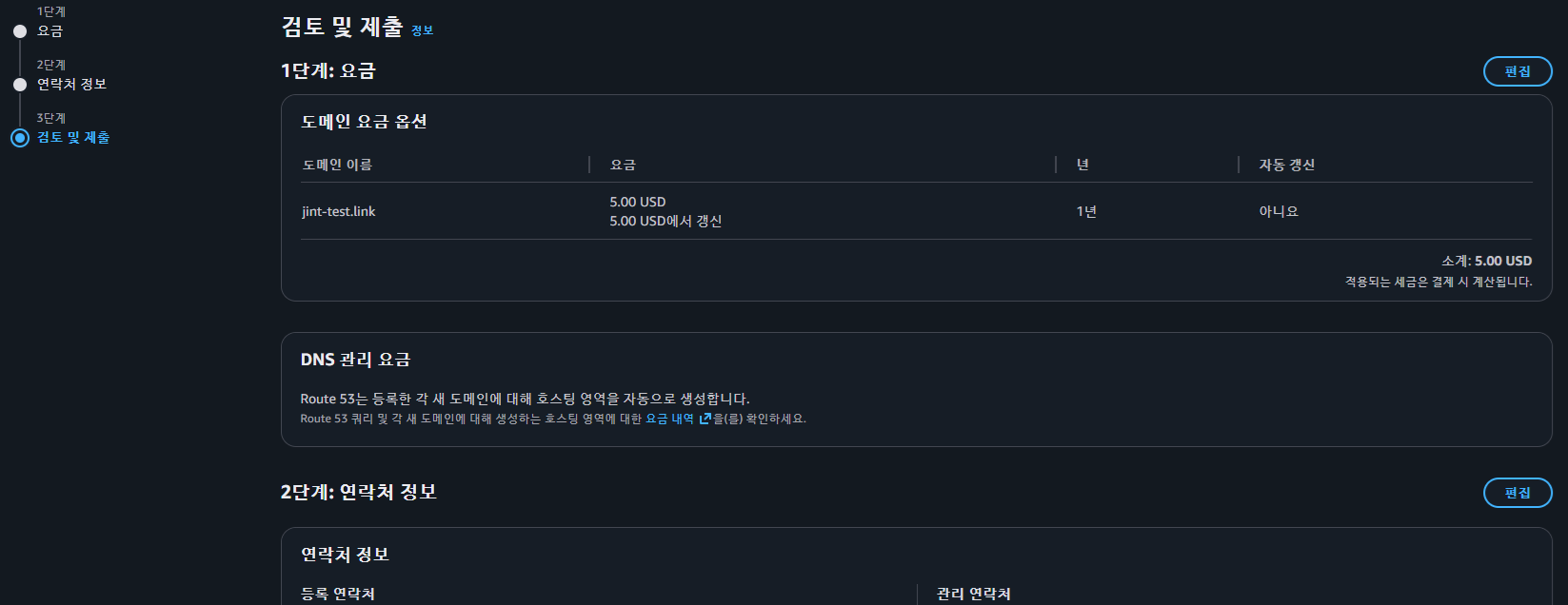
입력한 정보를 확인한 뒤, 동의에 대한 체크 후 "제출" 버튼을 클릭한다.
도메인 > 요청 메뉴에서 도메인 등록에 대한 요청을 확인할 수 있다.

10~20분 뒤 등록된 이메일에 "Domain Registration Successful" 메일을 받게 되면, 호스팅 영역 메뉴에서 구매한 도메인을 확인할 수 있다.

또한 도메인 > 등록된 도메인 메뉴에서도 구매한 도메인을 확인할 수 있다.

비전공자도 이해할 수 있는 AWS 입문/실전| JSCODE 박재성 - 인프런 강의
현재 평점 4.9점 수강생 2,834명인 강의를 만나보세요. 비전공자 입장에서도 쉽게 이해할 수 있고, 실전에서 바로 적용 가능한 AWS 입문 강의를 만들어봤습니다! EC2를 활용한 백엔드 API 서버 배포, R
www.inflearn.com
'강의 실습 > 비전공자도 이해할 수 있는 AWS 입문 실전' 카테고리의 다른 글
| [보충 강의] 무료로 도메인 구매하는 방법 (0) | 2025.12.24 |
|---|---|
| [실습] 2. Route 53의 도메인을 EC2에 연결하기 (0) | 2025.12.24 |
| [실습] 0. Route 53에 연결할 EC2 생성하기 (0) | 2025.12.23 |
| Route 53이란? / DNS란? / 현업에서의 Route 53 활용 여부 (0) | 2025.12.22 |
| 비용 나가지 않게 EC2 깔끔하게 종료하기 (0) | 2025.12.21 |


댓글