1. 생성된 인스턴스 정보 해석하기

인스턴스 목록에서 인스턴스 ID를 클릭하여 인스턴스 세부정보를 확인한다.
1) 세부 정보

인스턴스 세부정보의 중요한 부분은 퍼블릭 IPv4 주소와 인스턴스 상태이다.
· 퍼블릭 IPv4 주소는 EC2 인스턴스가 생성되면서 부여받은 IP 주소로, EC2 인스턴스에 접근하려면 이 IP 주소로 접근하면 된다.
· 인스턴스 상태는 EC2 인스턴스가 실행 중이라는 뜻으로 빌려온 컴퓨터가 켜져 있다는 뜻이다.

EC2 인스턴스를 중지, 재부팅, 종료할 수 있다. 중지는 컴퓨터 전원을 끄는 것이고, 시작은 컴퓨터 전원을 켜는 것이다. 재부팅은 컴퓨터를 재시작 하는 것이고, 종료는 컴퓨터를 삭제하는 것이다. EC2 인스턴스를 한 번 종료하면 도중에 취소가 불가능하니 조심해야 한다.
2) 보안 (보안 그룹)

인스턴스 생성시 설정한 보안 그룹에 대한 정보가 나온다.
3) 네트워크

퍼블릭 IPv4 주소는 생성한 EC2 인스턴스의 IP 주소를 뜻한다.
4) 스토리지
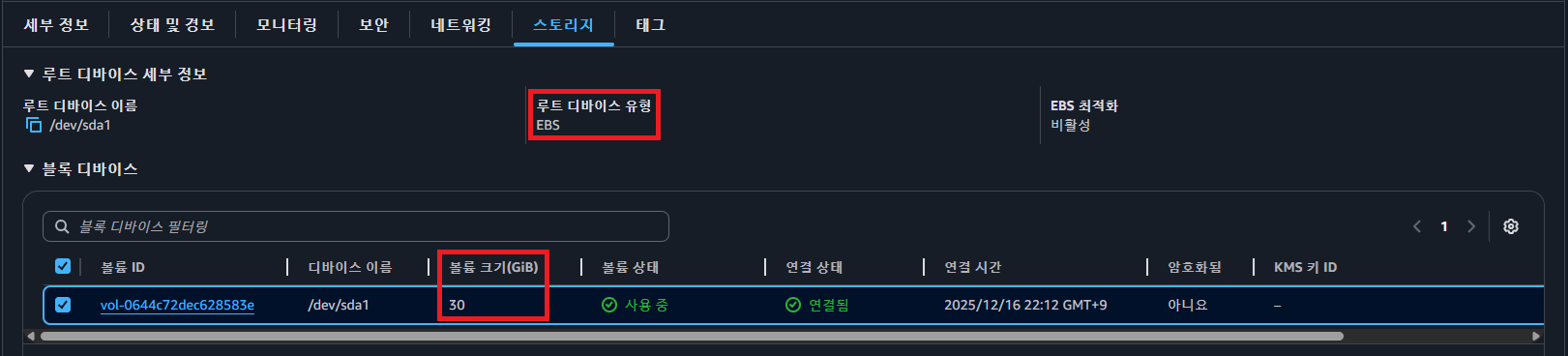
인스턴스 생성시 설정한 스토리지에 대한 정보가 나온다.
5) 상태 및 경보
잘 안보는 탭이다.
6) 모니터링

EC2 인스턴스 관련 여러가지 정보를 볼 수 있다. 실제 서버 운영시 자주 보는 탭이다. EC2 인스턴스가 정상적으로 작동하는지, 성능을 향상시켜야 하는지 파악할 수 있다.
7) 태그
잘 안보는 탭이다.
2. EC2에 접속하기
인스턴스 세부정보에서 "연결" 버튼을 클릭한다.

AWS 홈페이지 자체에서 빌린 컴퓨터에 원격 접속하는 방식이다. "연결" 버튼을 클릭한다.
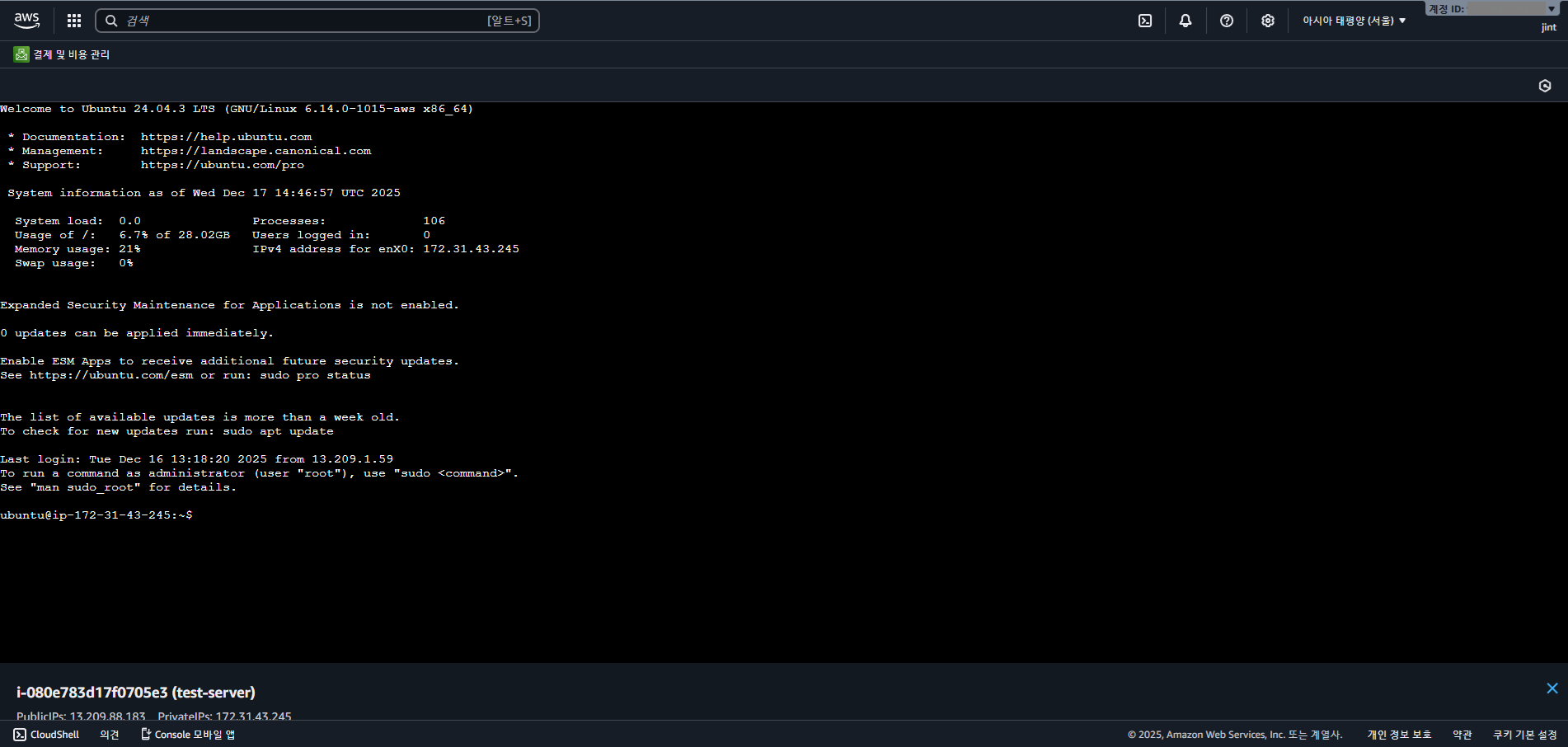
- Ubuntu
ubuntu@ip-172-31-43-245:~$ ls
ubuntu@ip-172-31-43-245:~$ pwd
/home/ubuntu
ubuntu@ip-172-31-43-245:~$ cd ..
ubuntu@ip-172-31-43-245:/home$ ls
ubuntu
ubuntu@ip-172-31-43-245:/home$ cd ..
ubuntu@ip-172-31-43-245:/$ ls
bin  bin.usr-is-merged  boot  dev  etc  home  lib  lib.usr-is-merged  lib64  lost+found  media  mnt  opt  proc  root  run  sbin  sbin.usr-is-merged  snap  srv  sys  tmp  usr  var
우분투 컴퓨터의 기본적으로 세팅된 파일들도 확인할 수 있다.
참고링크 : https://www.inflearn.com/course/%EB%B9%84%EC%A0%84%EA%B3%B5%EC%9E%90-%EC%9D%B4%ED%95%B4%ED%95%A0%EC%88%98%EC%9E%88%EB%8A%94-aws-%EC%9E%85%EB%AC%B8%EC%8B%A4%EC%A0%84
비전공자도 이해할 수 있는 AWS 입문/실전| JSCODE 박재성 - 인프런 강의
현재 평점 4.9점 수강생 2,808명인 강의를 만나보세요. 비전공자 입장에서도 쉽게 이해할 수 있고, 실전에서 바로 적용 가능한 AWS 입문 강의를 만들어봤습니다! EC2를 활용한 백엔드 API 서버 배포, R
www.inflearn.com
'강의 실습 > 비전공자도 이해할 수 있는 AWS 입문 실전' 카테고리의 다른 글
| [실습] 7. Express 서버를 EC2에 배포하기 (0) | 2025.12.20 |
|---|---|
| [실습] 6. 탄력적 IP 연결하기 (0) | 2025.12.18 |
| [실습] 4. EC2 셋팅하기 - 스토리지 구성 (0) | 2025.12.16 |
| [보충 강의] IP와 Port의 개념 (0) | 2025.12.15 |
| [실습] 3. EC2 셋팅하기 - 보안그룹 설정 (0) | 2025.12.14 |


댓글