EC2 대시보드에서 "인스턴스 시작" 버튼을 누른다.
필수적으로 필요한 부분만 설정한다.
1. 이름 및 태그
EC2 이름을 설정할 때, 여러가지 EC2 중 식별할 수 있는 이름을 설정한다. 주로 이 컴퓨터가 어떤 역할을 하는지 알아볼 수 있게 작성한다.
서비스이름-server 형식으로 이름을 지어본다.
ex) instagram-server, test-server

2. Application and OS Images (Amazon Machine Image)
OS(운영체제)를 선택하는 단계이다. OS의 종류로 Mac OS, Windows 11 등이 있지만, 용량을 많이 차지하고 성능도 많이 사용한다. 따라서 서버를 배포할 컴퓨터의 OS는 훨씬 가벼운 Ubuntu를 많이 사용한다.
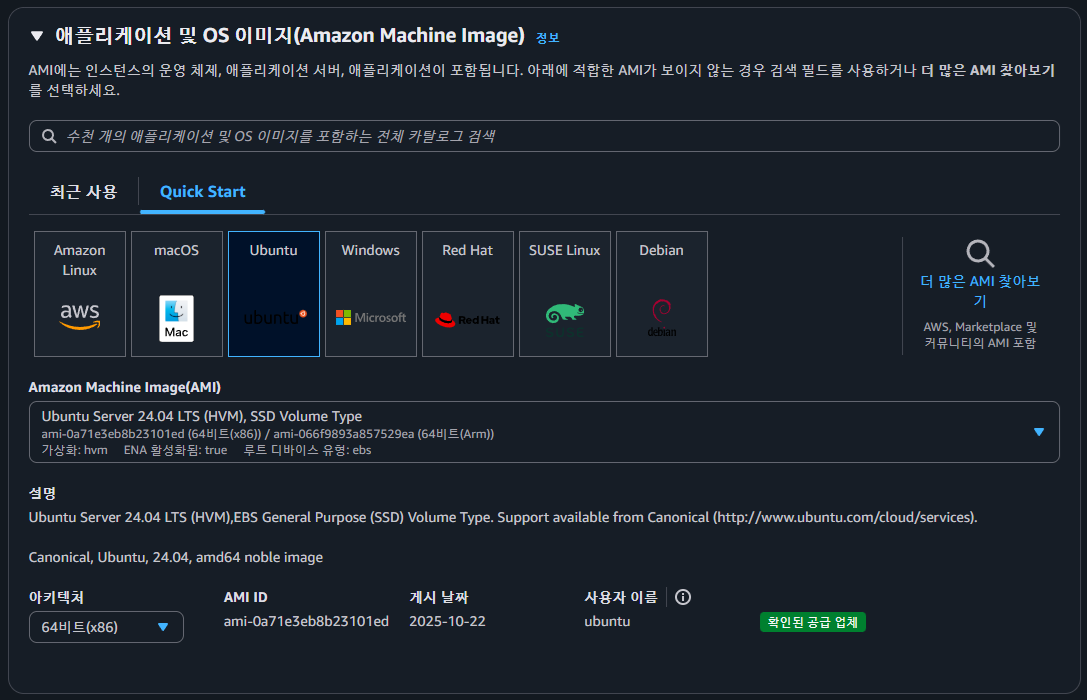
최신 버전인 Ubuntu 24.04 LTS 선택
3. 인스턴스 유형
# 인스턴스 : AWS EC2에서 빌리는 컴퓨터 1대
# 인스턴스 유형 : 컴퓨터 사양
컴퓨터 사양이 좋을수록 더 많은 수의 요청을 처리할 수 있고(많은 사용자 요청 처리 가능) 무거운 서버나 프로그램을 돌릴 수 있다.
t2.micro를 사용할 것이다.
여기서 많이 오해하는게 t2.micro는 학습용이나 테스트용으로 쓰는 저사양 컴퓨터라 생각하지만, 실제 서비스에서 활용될 정도로 나름 괜찮은 사양이다. 하루 방문자 수가 2000명 정도였던 서비스를 운영하는데 문제없이 잘 돌아갔다. 성능에 문제가 직접적으로 생기기 전까지는 걱정하지 않아도 된다.

4. 키 페어(로그인)
# 키 페어(Key Pair) : EC2 컴퓨터에 접근할 때 사용하는 비밀번호. 열쇠(key)의 역할을 한다.
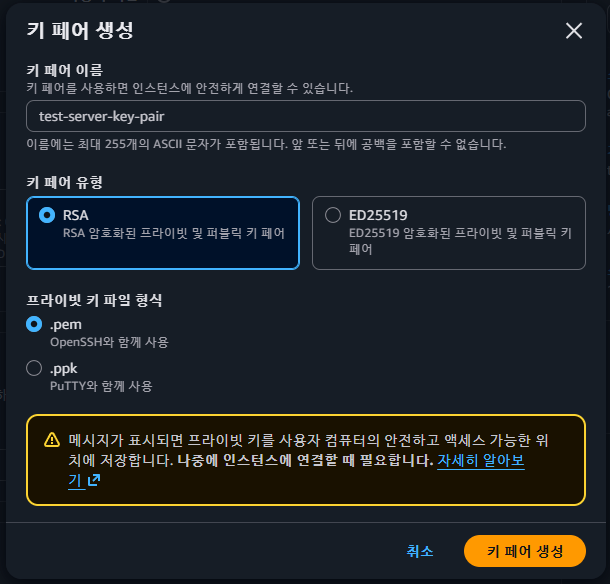
· 키 페어 이름은 어떤 EC2에 접근하기 위한 것이었는지 직관적으로 알아보기 쉽게 지정한다.
ex) test-server-key-pair
· RSA, .pem 그대로 선택하여 키 페어를 생성한다. (ED25519, .ppk는 몰라도 되는데, 중요하지 않다)
· 키 페어 생성시 파일 하나가 다운로드 된다. 이 파일은 잃어버리면 안 되니 잘 보관한다.
이 키 페어 파일이 유출되면 다른 사람들도 내가 빌린 EC2에 접근할 수 있게 되니 조심한다.
(생성한 키페어는 네트워크 및 보안 > 키 페어 메뉴에서 삭제할 수 있다)
· 실습에서는 키 페어를 활용하지 않고 더 편한 방법으로 EC2에 접근할 예정이다.
참고링크 : https://www.inflearn.com/course/%EB%B9%84%EC%A0%84%EA%B3%B5%EC%9E%90-%EC%9D%B4%ED%95%B4%ED%95%A0%EC%88%98%EC%9E%88%EB%8A%94-aws-%EC%9E%85%EB%AC%B8%EC%8B%A4%EC%A0%84
비전공자도 이해할 수 있는 AWS 입문/실전| JSCODE 박재성 - 인프런 강의
현재 평점 4.9점 수강생 2,802명인 강의를 만나보세요. 비전공자 입장에서도 쉽게 이해할 수 있고, 실전에서 바로 적용 가능한 AWS 입문 강의를 만들어봤습니다! EC2를 활용한 백엔드 API 서버 배포, R
www.inflearn.com
'강의 실습 > 비전공자도 이해할 수 있는 AWS 입문 실전' 카테고리의 다른 글
| [보충 강의] IP와 Port의 개념 (0) | 2025.12.15 |
|---|---|
| [실습] 3. EC2 셋팅하기 - 보안그룹 설정 (0) | 2025.12.14 |
| [실습] 1. 리전(Region) 선택하기 (0) | 2025.12.12 |
| EC2란? / EC2를 왜 배울까? / 현업에서 EC2는 주로 언제 쓸까? (0) | 2025.12.11 |
| 배포(Deployment)란? (0) | 2025.12.11 |


댓글